 Skip to content
Installera IPTV Smarters Pro på FireStick & Android & iOS: I vår guide lär du dig hur du installerar IPTV Smarters på Firestick (inklusive Fire TV Stick Lite, Fire TV Cube och Firestick 4K). Vi har även inkluderat instruktioner för installation av IPTV Smarters på Android. IPTV abonnemang.
Hur man installerar IPTV Smarters Pro på Firestick
Även om IPTV Smarters Pro finns tillgänglig i Google Play Store och Apple App Store för Android- och iOS-enheter, finns appen inte i Amazon Appstore. Därför måste du sideloada appen om du vill installera den på din Firestick.
Vi kommer att ladda ner IPTV Smarters Pro APK med hjälp av Downloader-appen.
Installera IPTV Smarters Pro på FireStick, Android och iOS
Denna metod gör det enkelt att installera IPTV Smarters Pro på Firestick samt använda appen på Android- och iOS-enheter för att streama live-TV, filmer och serier via ditt IPTV abonnemang.

1. Först installerar vi Downloader-appen.
Den här appen gör det möjligt att sideloada IPTV Smarters på Firestick (eftersom nedladdningar via webbläsare inte är tillåtna).
2. Klicka på Find > Search på Firesticks startsida.
3. Skriv namnet på appen (Downloader) och klicka på Downloader när den visas i sökresultaten.
Välj Downloader-ikonen på nästa skärm och ladda ner samt installera appen.
4. Gå tillbaka till Firesticks hemskärm efter att Downloader-appen har installerats.
I menyraden klickar du på Inställningar.
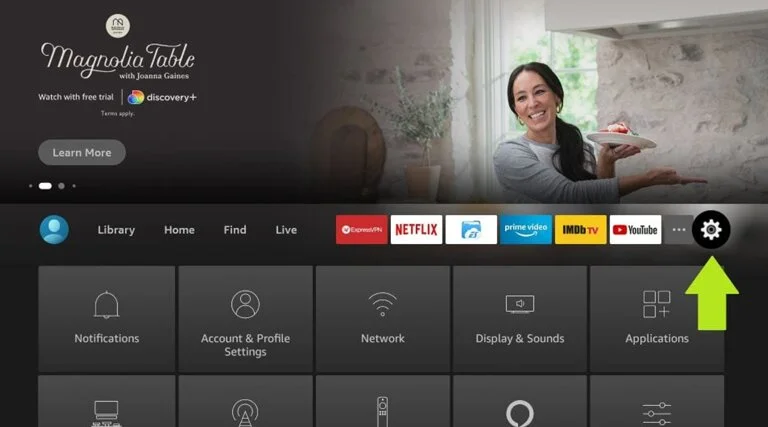

5. I inställningarna väljer du alternativet My Fire TV.


7.Klicka på Installera okända appar.
Okända källor
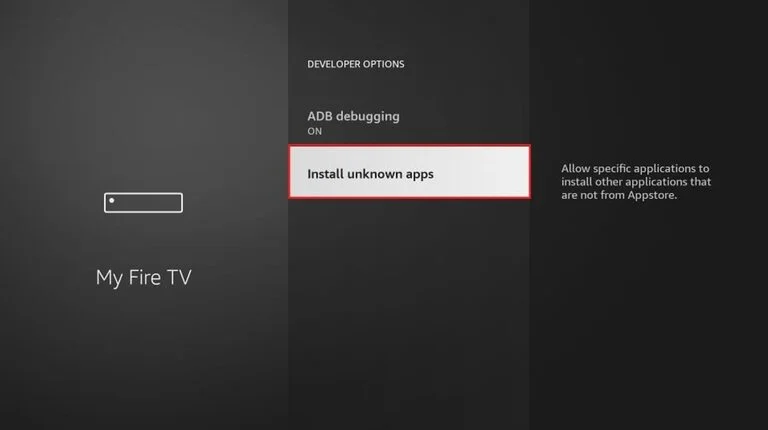

8.Klicka på Downloader för att aktivera statusen.
Nu har du konfigurerat Firestick-inställningarna för att tillåta installation av IPTV Smarters och andra tredjepartsappar. Följ stegen nedan:
Aktivera Downloader:
9. Du kan nu öppna Downloader-appen. När du startar appen för första gången visas flera meddelanden. Ignorera dem tills du kommer till nästa skärm.
På denna skärm klickar du på URL-textrutan på höger sida (se till att Home är valt i vänstermenyn) där det står “http://”.
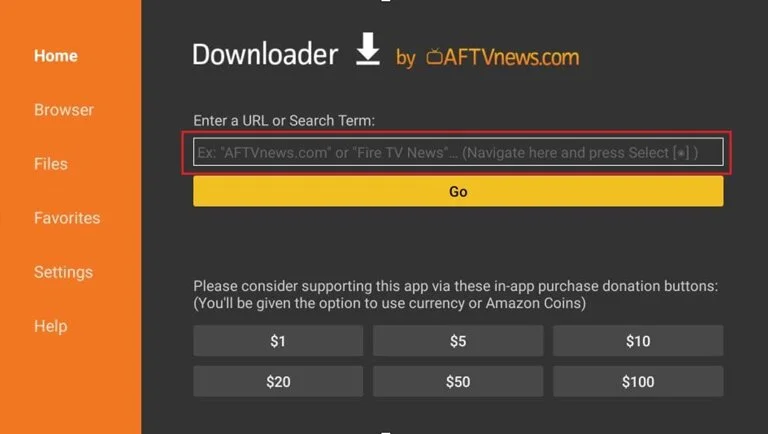

10.Skriv in följande adress i fönstret:
https://www.firesticktricks.com/smarter
Obs: Du kan även använda den förkortade URL:en firesticktricks.com/smarter.
Klicka på Go.
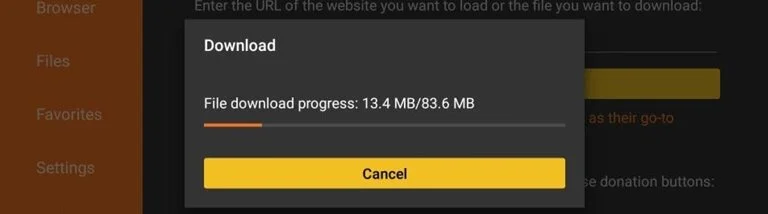

11.Vänta en till två minuter tills IPTV Smarters har laddats ner till din Firestick-enhet.
Nedladdningsstatus

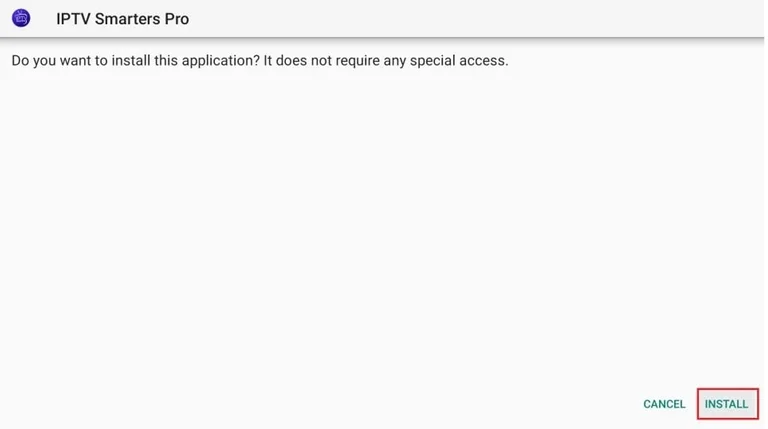
12.När nedladdningen är klar kommer Downloader-appen att köra APK-filen och installationen startar.
Klicka på Installera.
13.Vänta tills installationen är slutförd.
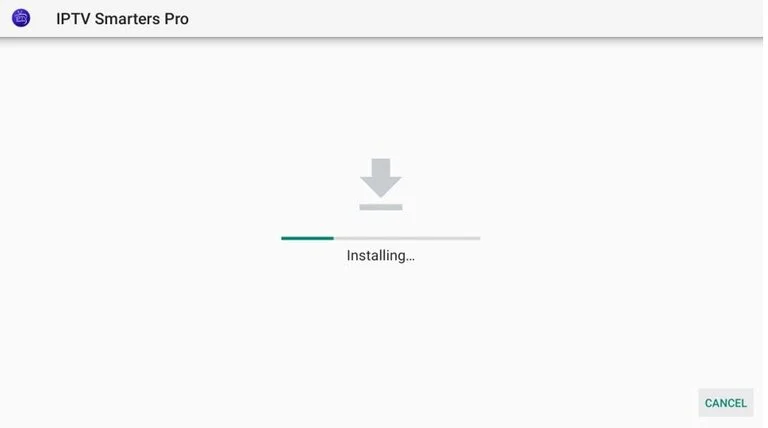


14.När installationen är klar visas ett meddelande om att appen har installerats.
Du kan nu välja att klicka på Öppna och starta IPTV Smarters.
Vi rekommenderar dock att du väljer Klar först, så att du kan ta bort APK-filen och spara lagringsutrymme på Firestick.
Installationsmeddelande

15. Om du klickade på Klar ovan kommer du tillbaka till Downloader-gränssnittet.
Klicka på Ta bort.
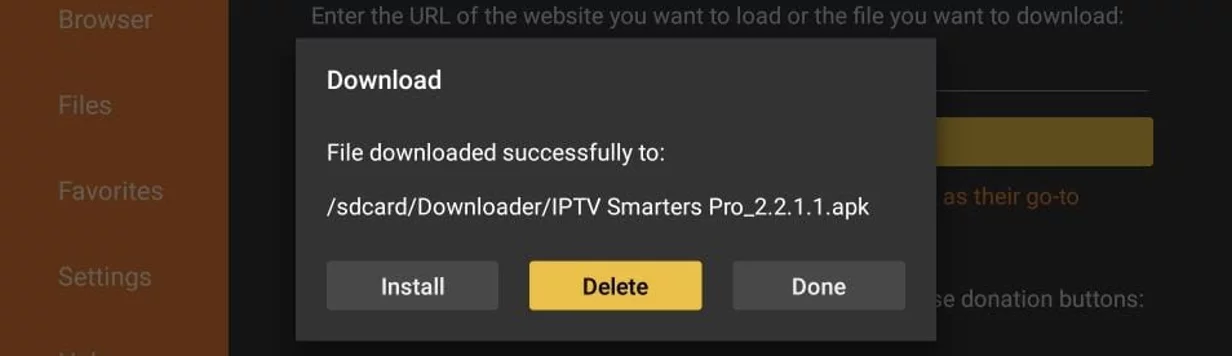
16. Klicka på Ta bort igen.
Klart! 🎉 Nu har du IPTV Smarters-appen installerad på Firestick.

Hur använder man IPTV Smarters på Firestick?
Som nämnt tidigare har IPTV Smarters inga egna kanaler. Det är endast en plattform som gör det möjligt att streama kanaler som du har tillgång till via en IPTV-leverantör i Frankrike.
För att använda IPTV Smarters måste du därför ha ett abonnemang på vår tjänst:
https://www.pro-iptvsmarters.com/en/#pricing
När du startar IPTV Smarters-appen för första gången visas användarvillkoren.
Scrolla ner och klicka på Acceptera.
Det här är fönstret du hamnar på härnäst. Du måste börja med att klicka på antingen ‘Lägg till användare’ uppe till höger, eller ‘Lägg till ny användare’ i mitten av skärmen.
Det finns två sätt att ansluta till din IPTV-tjänst på IPTV Smarters: ladda din spellista eller fil/URL, eller anslut med Xtream Codes API. Här är vad vi skickar till dig efter att du registrerat dig hos oss.
Ladda din spellista eller fil/URL
Din IPTV-tjänst måste stödja M3U-spellistor för att du ska kunna använda den med IPTV Smarters. Inte alla IPTV-tjänster gör det. Vanligtvis skickar IPTV-leverantören ett e-postmeddelande med anslutningsinformationen när du har köpt deras abonnemangsplan. Detta e-postmeddelande innehåller också M3U-spellistan och EPG-länkarna. Om du inte har fått länkarna kan du kontakta IPTV-leverantören. När du väljer alternativet att ladda din spellista eller fil/URL kan applikationen be om tillåtelse. Klicka på ‘Auktorisera’.
Här är skärmen där du kan ange M3U-spellistelänken. Se till att välja alternativet ‘M3U URL’ i avsnittet för spellisttyp. I avsnittet ‘Spellistanamn’ skriver du det namn du vill använda. I avsnittet ‘Fil/URL’ anger du M3U-länken och klickar sedan på knappen ‘Lägg till användare’.
Hur du får åtkomst till IPTV Smarters på Firestick:
Detta avsnitt är för användare som vill veta hur man öppnar IPTV Smarters eller andra appar som är installerade på Firestick.
På Firesticks startskärm hittar du avsnittet Dina appar och kanaler i den andra raden, där du kan komma åt upp till 20 installerade appar.
Om du har fler än 20 appar finns det några sätt att få åtkomst till alla:
– Gå till Inställningar >> Appar >> Hantera installerade appar >> IPTV Smarters (eller någon annan installerad app) >> Starta app
– Håll Hem-knappen på Firestick-fjärrkontrollen nedtryckt i minst 5 sekunder. I popup-fönstret klickar du på Appar
– På Firesticks startskärm, klicka på 3-punktsknappen i mitten till höger.
När den här listan med appar visas, bläddra ner och klicka på IPTV Smarters.
Om du tror att du kommer att använda IPTV Smarters ofta, flytta den till startskärmen. Tryck på Meny-knappen på fjärrkontrollen (3-radig knapp). Klicka på Flytta till fronten i kontextmenyn längst ned till höger.
Installera IPTV Smarters Pro på FireStick & Android & iOs
Installera IPTV Smarters Pro på FireStick & Android & iOs
Installera IPTV Smarters Pro på FireStick & Android & iOs
Installera IPTV Smarters Pro på FireStick & Android & iOs
Installera IPTV Smarters Pro på FireStick & Android & iOs.
Installera IPTV Smarters Pro på FireStick & Android & iOS.
Installera IPTV Smarters Pro på FireStick & Android & iOs.
Installera IPTV Smarters Pro på FireStick & Android & iOs.
